
Kết Nối Dữ Liệu Với Data Modeling Và Navigation
Data Modeling là một trong những chức năng được sử dụng để kết nối nhiều nguồn dữ liệu trong Power BI bằng cách sử dụng một mối quan hệ. Mối quan hệ xác định cách các nguồn dữ liệu được kết nối với nhau và bạn có thể tạo trực quan hóa dữ liệu thú vị trên nhiều nguồn dữ liệu.
Với tính năng mô hình hóa, bạn có thể xây dựng các phép tính tùy chỉnh trên các bảng hiện có và các cột này có thể được trình bày trực tiếp thành các hình ảnh hóa Power BI. Điều này cho phép các doanh nghiệp xác định các số liệu mới và thực hiện các tính toán tùy chỉnh cho các chỉ số đó.
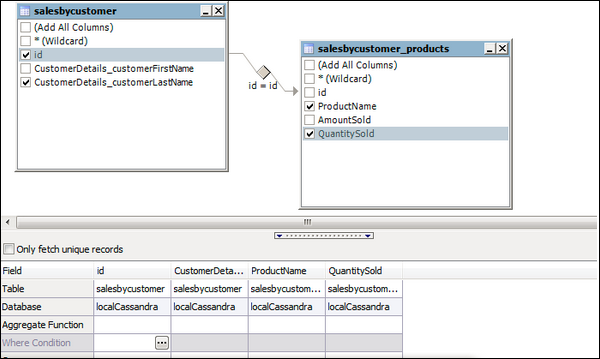
Trong hình trên, bạn có thể thấy một mô hình dữ liệu chung, mô hình này cho thấy mối quan hệ giữa hai bảng. Cả hai bảng được nối bằng tên cột “Id”.
Tương tự, trong Power BI, bạn thiết lập mối quan hệ giữa hai đối tượng. Để thiết lập mối quan hệ, bạn phải kéo một dòng giữa các cột chung. Bạn cũng có thể xem “Mối quan hệ – Relationship” trong mô hình dữ liệu trong Power BI.
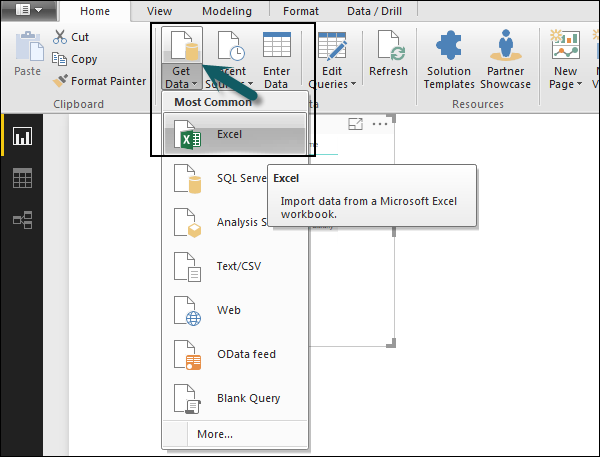
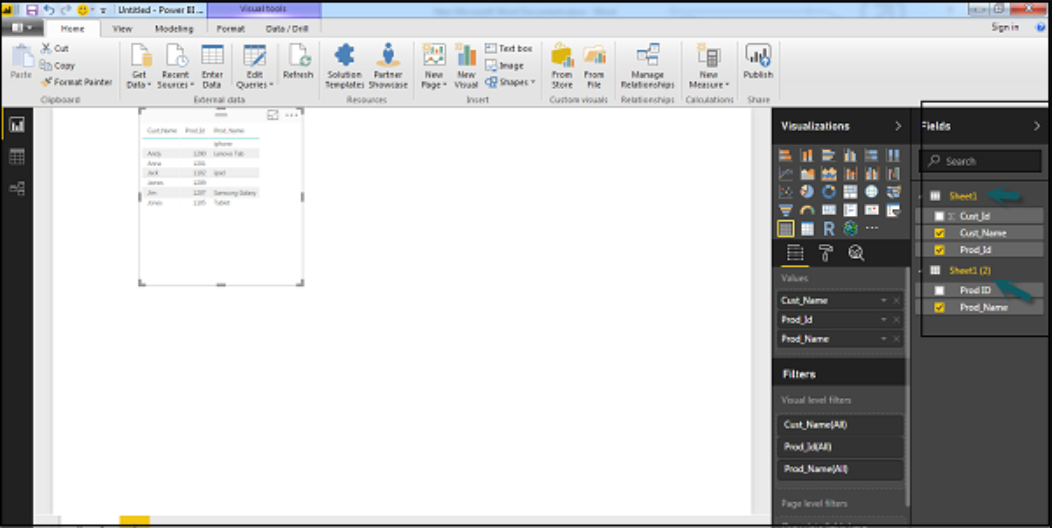
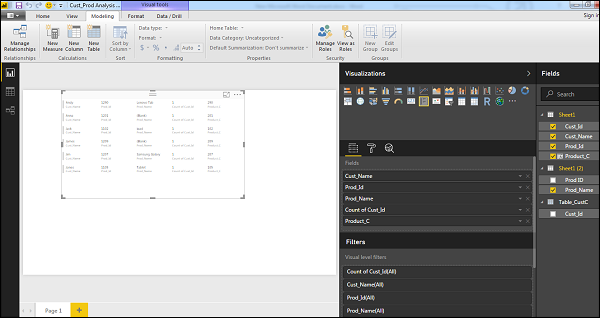
Sau khi bạn thêm một nguồn dữ liệu từ Excel, nó sẽ hiển thị trên thanh chức năng bên phải. Trong hình sau, mình đã sử dụng 2 tệp xls để nhập dữ liệu – Khách hàng và Sản phẩm.
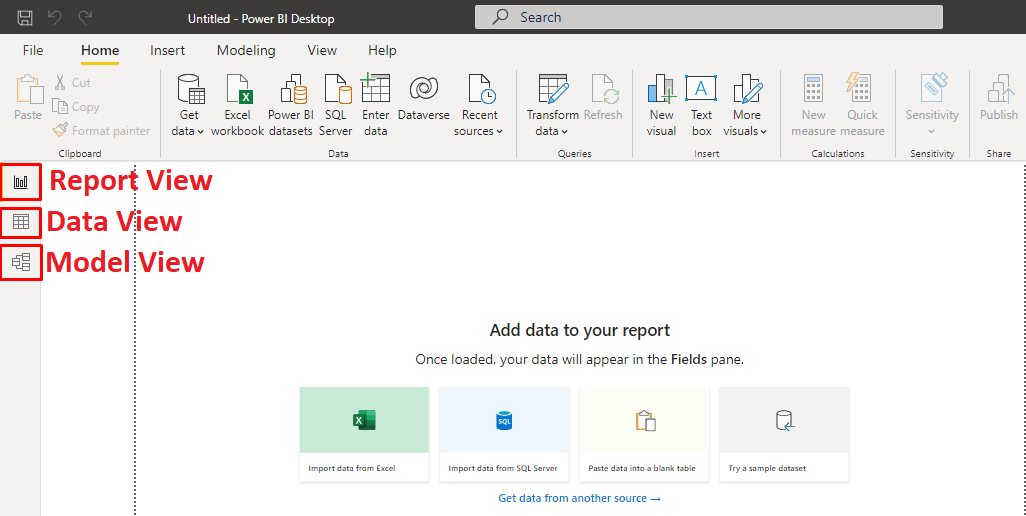
Trong Power BI ở phía bên trái của màn hình, bạn có ba tab sau: Report, Data, Relationships.
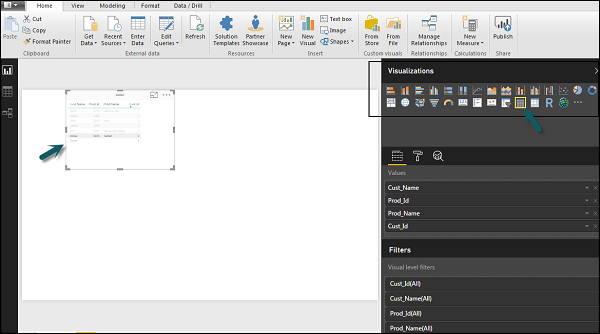
Khi điều hướng đến tab Báo cáo – Report, bạn có thể thấy trang tổng quan và biểu đồ được chọn để trực quan hóa dữ liệu. Bạn có thể chọn các loại biểu đồ khác nhau theo nhu cầu của mình. Trong ví dụ của chúng tôi, chúng tôi đã chọn một loại Table từ Visualizations.
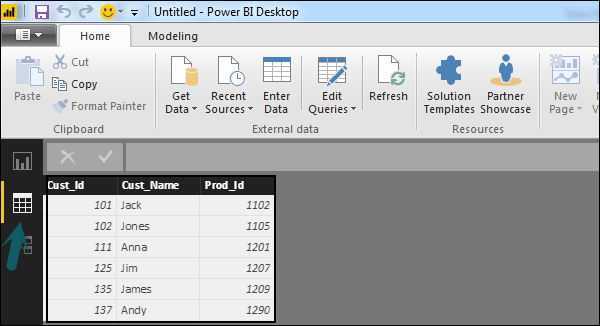
Khi bạn chuyển đến tab Data, bạn có thể xem tất cả dữ liệu theo Relationship đã xác định từ các nguồn dữ liệu.
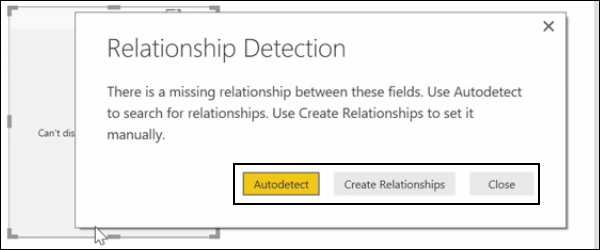
Trong tab Relationship, bạn có thể thấy mối quan hệ giữa các nguồn dữ liệu. Khi bạn thêm nhiều nguồn dữ liệu vào Power BI, công cụ sẽ tự động cố gắng phát hiện mối quan hệ giữa các cột. Khi bạn điều hướng đến tab Relationship, bạn có thể xem mối quan hệ. Bạn cũng có thể tạo Mối quan hệ giữa các cột bằng cách sử dụng Create Relationships option.
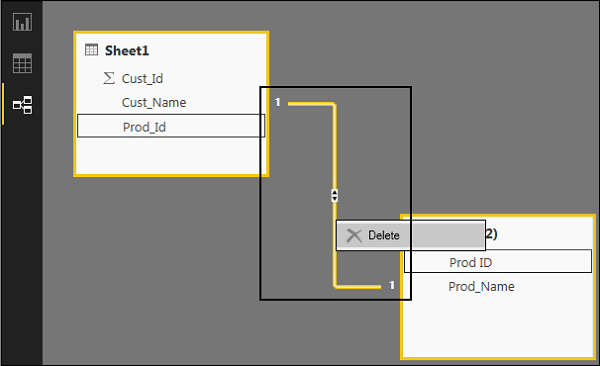
Bạn cũng có thể thêm và xóa các mối quan hệ. Để xóa mối quan hệ, bạn phải nhấp chuột phải và chọn tùy chọn “Delete”. Để tạo “Relationship” mới, bạn chỉ cần kéo và thả các trường mà bạn muốn liên kết giữa các nguồn dữ liệu.
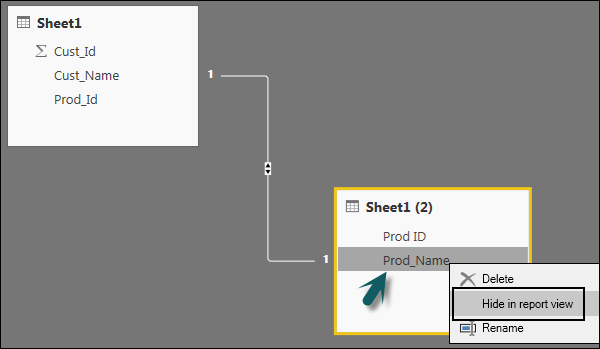
Bạn cũng có thể sử dụng dạng xem Mối quan hệ để ẩn một cột cụ thể trong báo cáo. Để ẩn một cột, hãy nhấp chuột phải vào tên cột và chọn tùy chọn “Ẩn trong chế độ xem báo cáo”.
Tạo các cột tính toán
Bạn có thể tạo các cột được tính toán trong Power BI bằng cách kết hợp hai hoặc nhiều phần tử của dữ liệu hiện có. Bạn cũng có thể áp dụng phép tính trên cột hiện có để xác định số liệu mới hoặc kết hợp hai cột để tạo một cột mới.
Bạn thậm chí có thể tạo một cột được tính toán để thiết lập mối quan hệ giữa các bảng và nó cũng có thể được sử dụng để thiết lập mối quan hệ giữa hai bảng.
Để tạo một cột tính mới, hãy chọn thẻ tab Data View ở bên trái màn hình, sau đó nhấp vào Modeling.
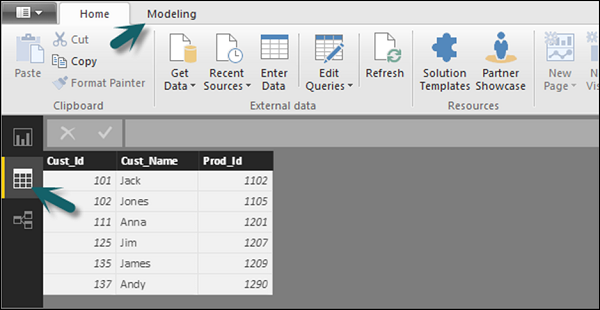
Khi bạn chọn Modeling, bạn có thể thấy tùy chọn New Column ở đầu màn hình. Thao tác này sẽ mở thanh công thức, nơi bạn có thể nhập công thức DAX để thực hiện tính toán. DAX– Biểu thức phân tích dữ liệu là một ngôn ngữ mạnh mẽ cũng được sử dụng trong Excel để thực hiện các phép tính. Bạn cũng có thể đổi tên cột bằng cách thay đổi văn bản Column trong thanh công thức.
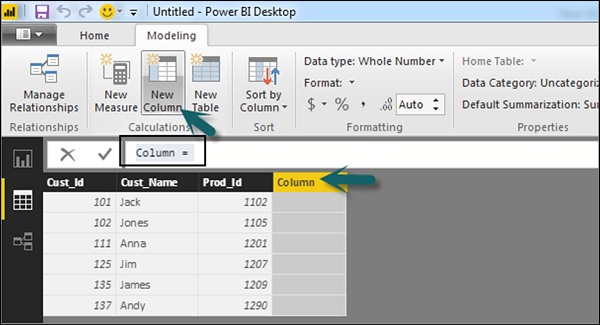
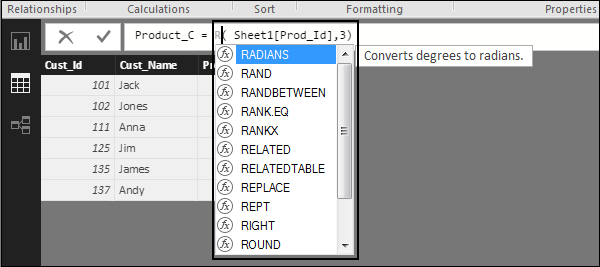
Trong ví dụ sau, chúng ta hãy tạo một cột mới: Product Code (Product_C), được lấy từ ba ký tự cuối cùng của cột Prod_Id. Sau đó, viết công thức sau:
Product_C = RIGHT( Sheet1[Prod_Id],3)
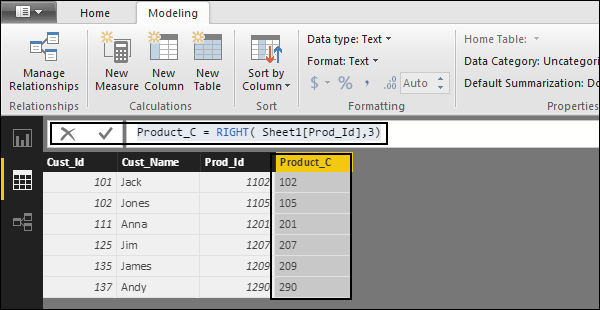
Một danh sách dài các công thức xuất hiện bạn có thể sử dụng để tạo các cột được tính toán. Bạn phải nhập ký tự đầu tiên của công thức để dùng các phép tính, như thể hiện trong ảnh chụp màn hình sau.
Tạo bảng tính toán
Bạn cũng có thể tạo một bảng được tính toán mới trong mô hình dữ liệu trong Power BI. Để tạo bảng mới, chọn đến thẻ tab Data View ở bên trái màn hình, sau đó chuyển đến tùy chọn Modeling ở đầu màn hình.
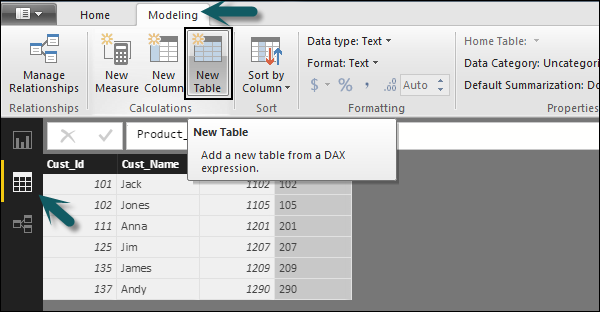
DAX được sử dụng để tạo bảng mới. Bạn phải nhập tên của một bảng mới vào bên trái của dấu bằng và công thức DAX để thực hiện phép tính để tạo thành bảng đó ở bên phải. Khi tính toán hoàn tất, bảng mới xuất hiện trong Fields trong mô hình của bạn.
Trong ví dụ sau, chúng ta hãy xác định một bảng mới – Table_CustC trả về một bảng một cột chứa các giá trị duy nhất trong một cột trong một bảng khác.
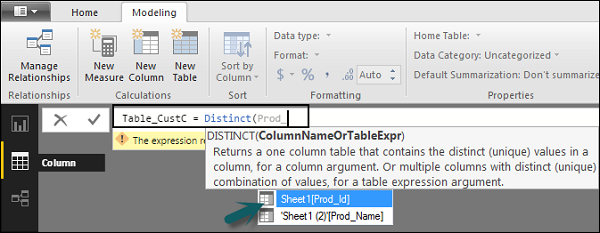
Một bảng mới được thêm vào trong phần “Fields” trong màn hình Power BI như được hiển thị trong ảnh chụp màn hình sau. Bạn có thể sử dụng các trường trong tab Report trong Power BI.
Để thêm các đối tượng này, bạn phải chọn checkbox và một kết nối ẽ tự động được phát hiện nếu có thể. Nếu không, bạn có thể kéo các cột mà bạn muốn kết nối.
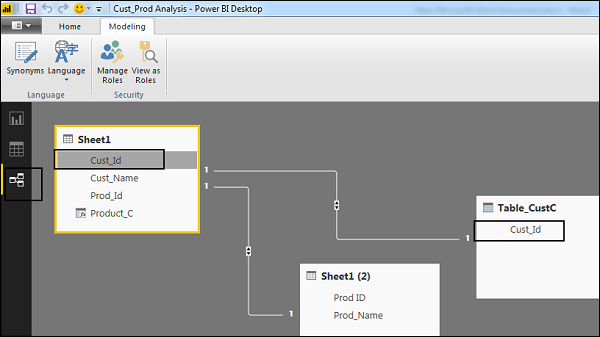
Để xem báo cáo, bạn điều hướng đến tab Report và bạn có thể thấy cả “Calculated columns” và các trường từ “Calculated table” mới trong chế độ xem báo cáo.
Quản lý dữ liệu dựa trên thời gian
Power BI cho phép kiểm tra dữ liệu dựa trên thời gian theo mặc định. Khi bạn thêm trường ngày vào phân tích của mình và bật tính năng xem chi tiết về trực quan hóa dữ liệu, bạn sẽ được đưa đến cấp độ tiếp theo của dữ liệu dựa trên thời gian.
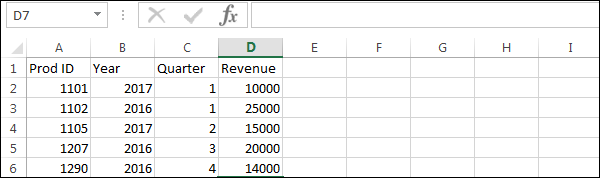
Hãy xem mình đã thêm bảng dựa trên thời gian trong trực quan hóa Power BI. Chúng tôi đã thêm cột Doanh thu và Năm trong báo cáo của mình.
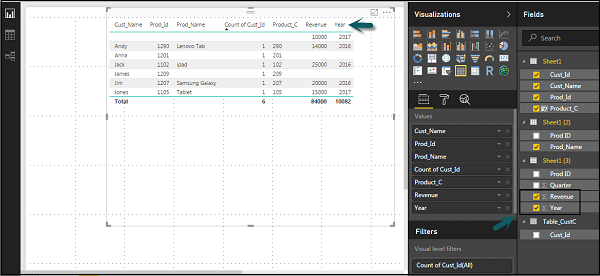
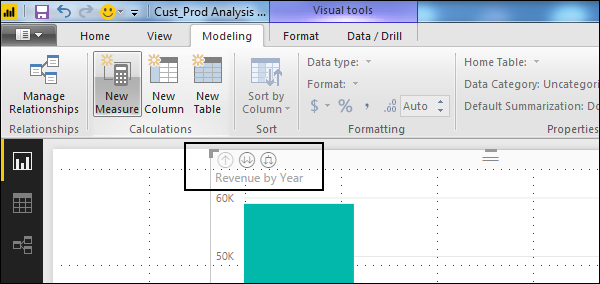
Mình có thể bật tính năng drill feature trong hình ảnh bằng cách sử dụng tùy chọn ở trên cùng. Khi chúng tôi bật tính năng drill feature và nhấp vào các thanh hoặc đường trong biểu đồ, nó sẽ đi sâu xuống cấp độ phân cấp thời gian tiếp theo. Ví dụ: Years → Quarters → Months.
Các bài viết liên quan về Power BI
Các Kiểu Kết Nối Dữ Liệu Power BI Hỗ Trợ Trên Desktop
Power BI Là Gì? Tại Sao Cần Phải Học Power BI, Tải Power BI Về Máy Tính