
Power BI là một công cụ giúp trực quan hoá dữ liệu và là giải pháp phân tích dữ liệu. Power BI sẽ giúp cho bạn đưa ra những phân tích dữ liệu và ra quyết định nhanh chóng, thuận lợi, dễ dàng.
Power BI giúp chuyển đổi dữ liệu từ các nguồn dữ liệu khác nhau thành các bảng điều khiển Dashboard, bài hướng dẫn này mình sẽ giới thiệu các nguồn dữ liệu Power PI hỗ trợ.
Power BI hỗ trợ nhiều kiểu dữ liệu khác nhau
Power BI hỗ trợ nhiều nguồn dữ liệu. Bạn có thể nhấp vào Get data và nó hiển thị cho bạn tất cả các kết nối dữ liệu hiện có. Nó cho phép bạn kết nối với các tệp phẳng khác nhau, cơ sở dữ liệu SQL và dữ liệu đám mây Azure hoặc thậm chí các nền tảng web như Facebook, Google Analytics và các Salesforce. Nó cũng bao gồm kết nối ODBC để kết nối với các nguồn dữ liệu ODBC khác không được liệt kê.
Dước đây là những nguồn dữ liệu mà Power BI hỗ trợ:
- Flat Files
- SQL Database
- OData Feed
- Blank Query
- Azure Cloud platform
- Online Services
- Blank Query
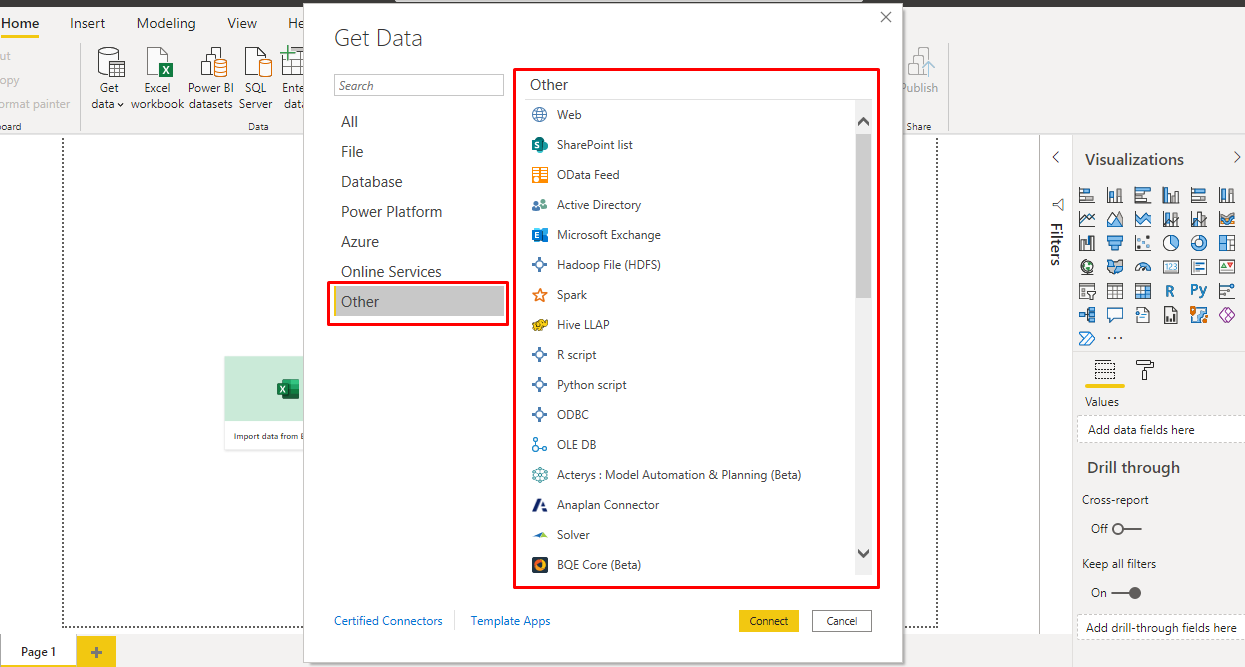
- Các nguồn dữ liệu khác như: Hadoop, Exchange, or Active Directory
Làm sao để kết nối với dữ liệu khác trong Power BI
Để lựa chọn dữ liệu trong máy tính Power BI, bạn cần nhấp vào tùy chọn Get data trong màn hình chính. Nó hiển thị cho bạn các nguồn dữ liệu phổ biến nhất trước tiên. Sau đó, nhấp vào tùy chọn More… để xem danh sách đầy đủ các nguồn dữ liệu có sẵn.
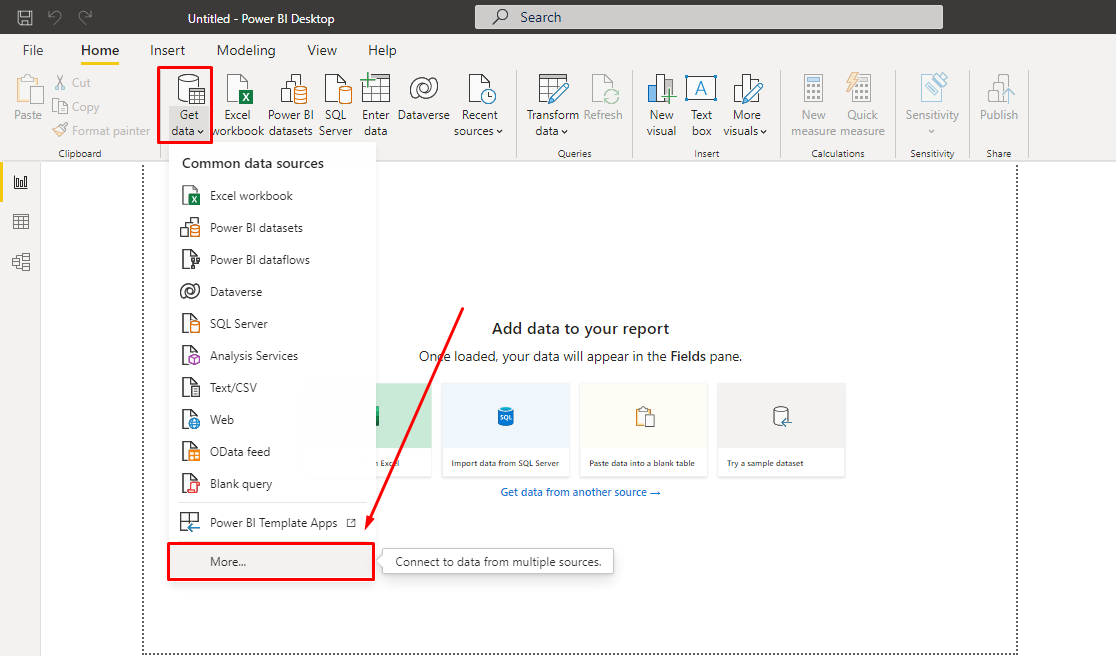
Khi bạn nhấp vào tab “More..” trong ô vuông đỏ được hiển thị trên ảnh trên, bạn có sẽ thấy một cửa sổ mới có tên là Get Data, nơi ở phía bên trái, nó hiển thị một danh mục của tất cả các nguồn dữ liệu Data có sẵn. Bạn cũng có một ô tìm kiếm để tìm kiếm nhanh một loại dữ liệu mong muốn.
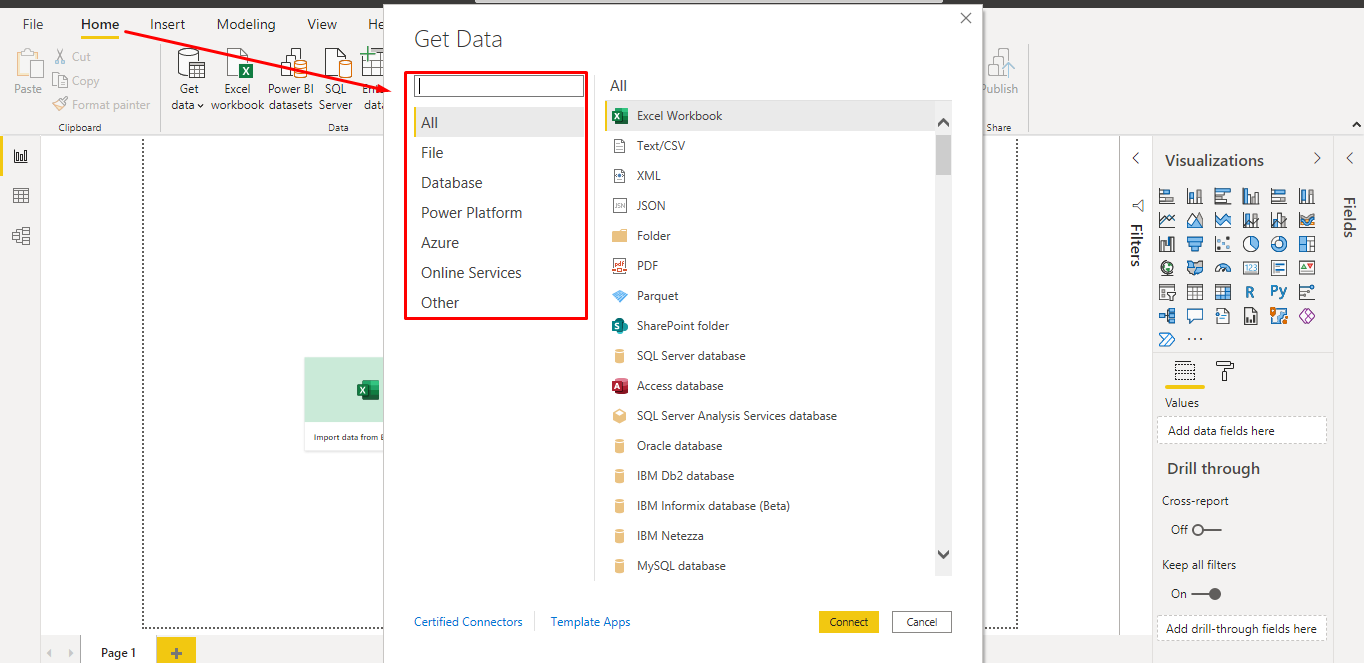
Các kiểu dữ liệu trong Power BI hỗ trợ
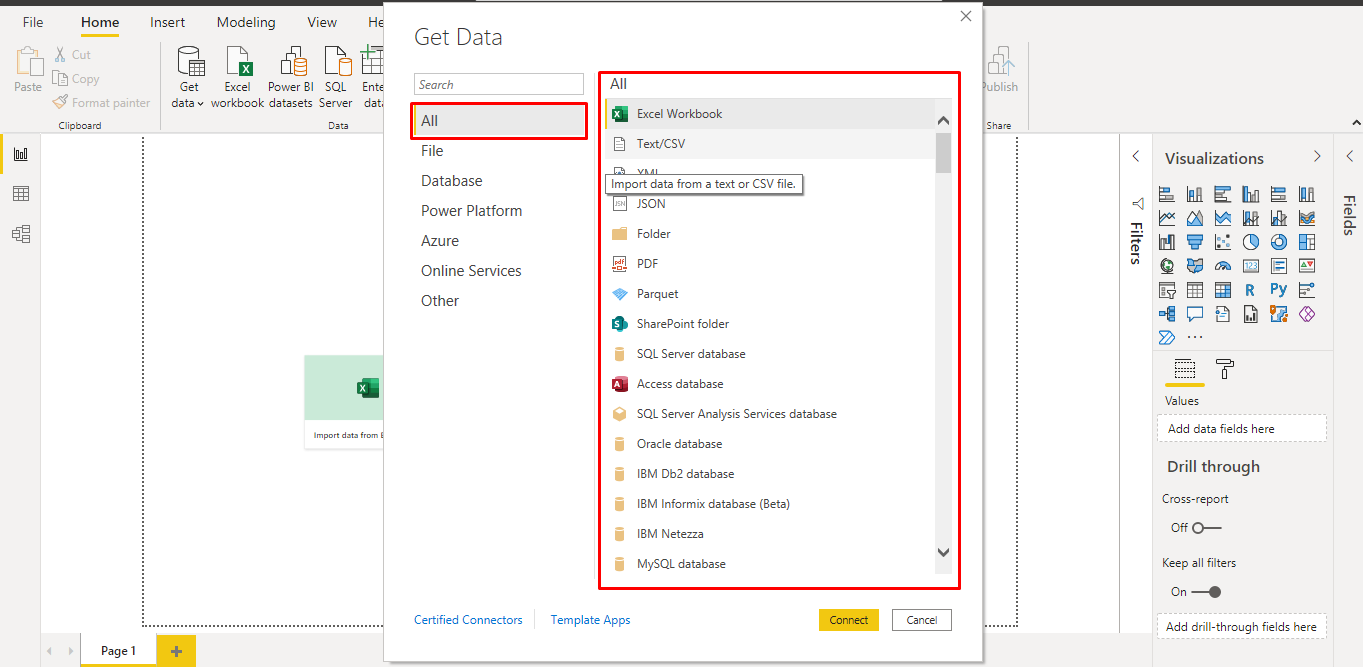
All – Xem tất cả dữ liệu mà Power BI hỗ trợ
Trong danh mục này, bạn có thể xem tất cả các nguồn dữ liệu có sẵn trong máy tính Power BI.
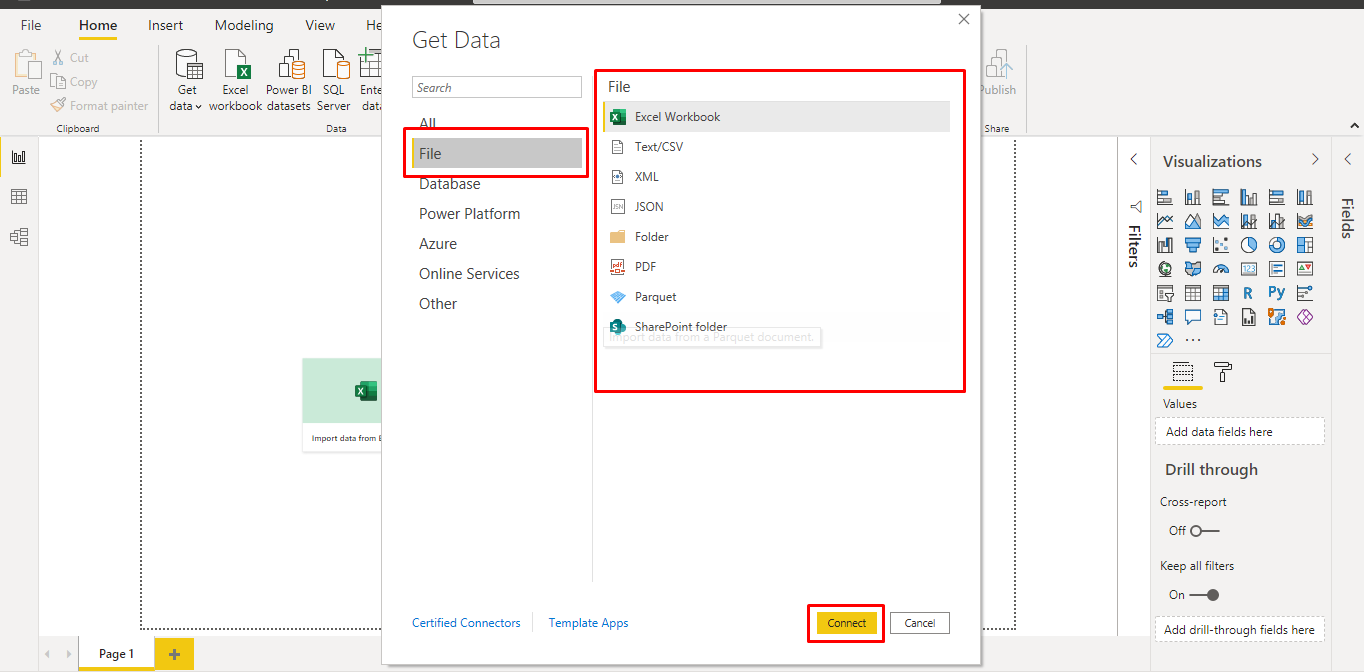
File – Các tệp dữ liệu Power BI hỗ trợ
Khi bạn nhấp vào File – Tệp, nó sẽ hiển thị cho bạn tất cả các loại tệp hoặc File mà Power BI hỗ trợ trong máy tính của bạn. Để kết nối với bất kỳ loại tệp nào, hãy chọn loại tệp từ danh sách và nhấp vào Connect. Cuối cùng bạn phải cung cấp vị trí của file trên máy tính.
DataBase – Hệ cơ sở dữ liệu
Khi bạn bấm vào tùy chọn kết nối Database – Cơ sở dữ liệu, nó sẽ hiển thị danh sách tất cả các kết nối cơ sở dữ liệu mà bạn có thể kết nối như ảnh bên dưới.
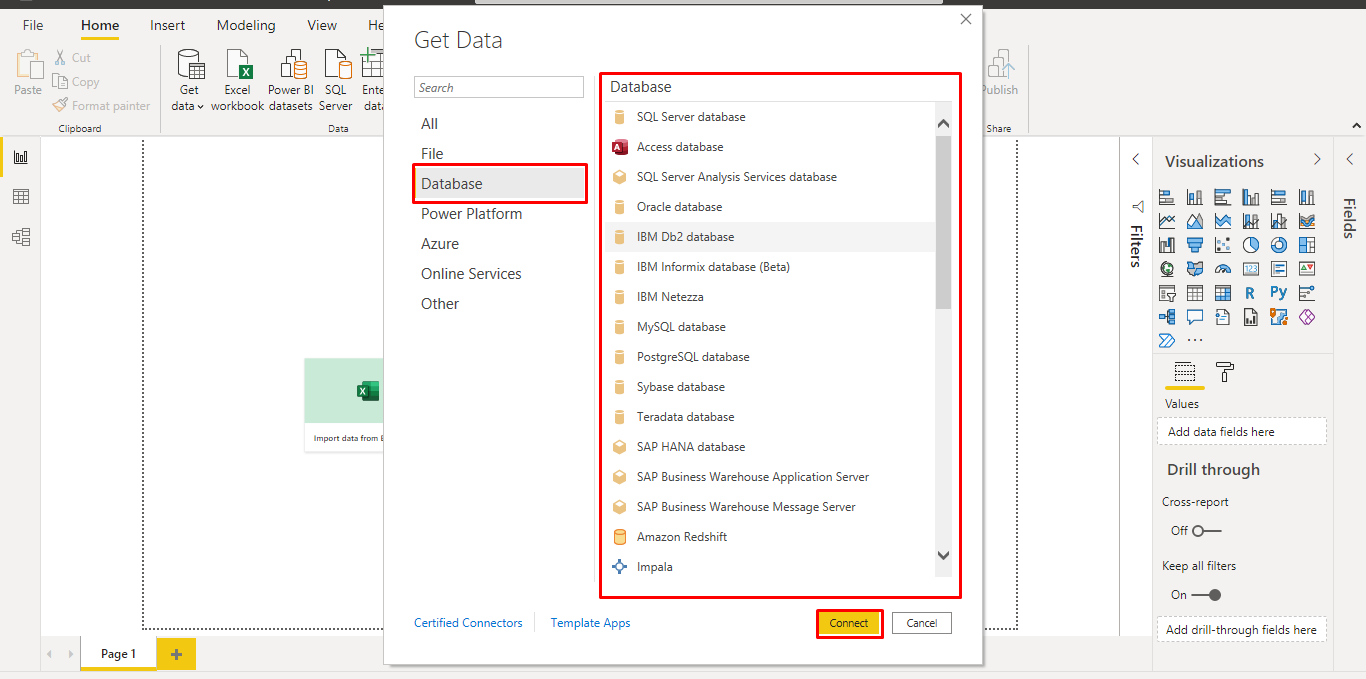
Để kết nối với bất kỳ cơ sở dữ liệu – Database nào nào, hãy chọn loại Cơ sở dữ liệu từ danh sách hiển thị trong ảnh chụp màn hình ở trên. Nhấp vào Kết nối.
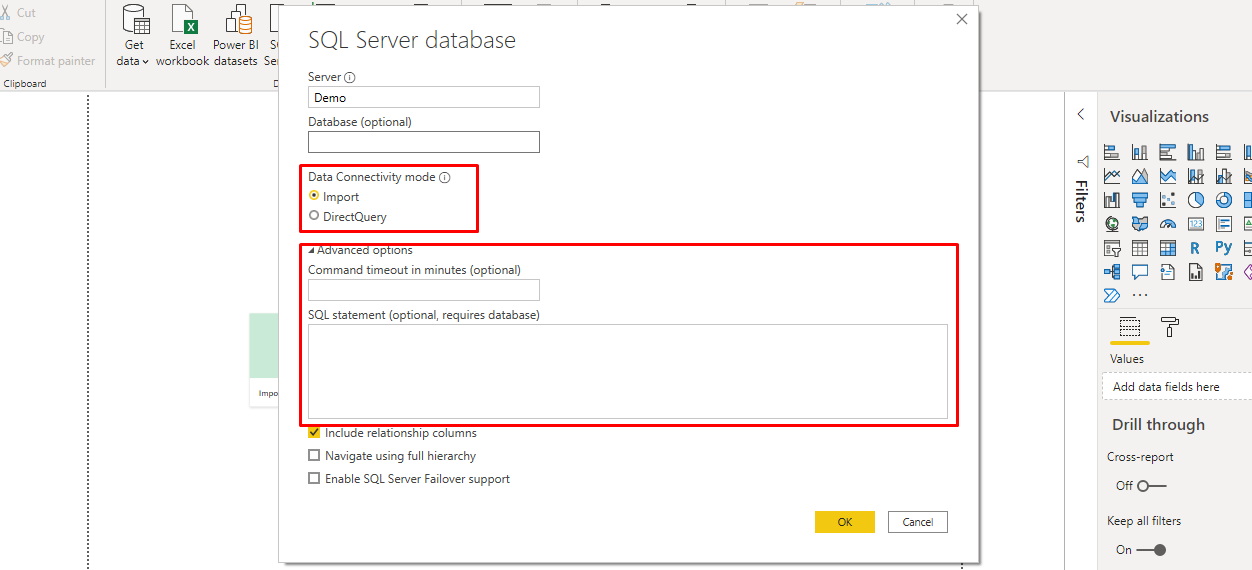
Bạn phải nhập Tên máy chủ / Tên người dùng và mật khẩu để kết nối. Bạn cũng có thể kết nối thông qua truy vấn SQL trực tiếp bằng cách sử dụng Advance options. Bạn cũng có thể chọn Connectivity mode – Import hoặc DirectQuery.
Lưu ý – Bạn không thể kết hợp chế độ Import và DirectQuery trong một báo cáo.
Import và DirectQuery trong Power BI
DirectQuery, Phương thức này không nạp trực tiếp dữ liệu vào mà chỉ thực hiện câu Query lên Data Source để lấy những dữ liệu thật sự cần thiết. Ngôn ngữ Query phải phù hợp với Data Source.
Import là loại kết nối phổ biến, đa sô các Data Source hỗ trợ phương thức này. Khi chọn import, PowerBI sẽ nạp toàn bộ dữ liệu thô vào Power BI Desktop. Qua những dữ liệu thô, mình có thể tạo ra các mối quan hệ (mối quan hệ như trong SQL hoặc Access) giữa các bảng dữ liệu, từ đó chúng ta có thể chỉnh sửa và lựa chọn những dữ liệu cần thiết và tạo ra báo cáo mong muốn.
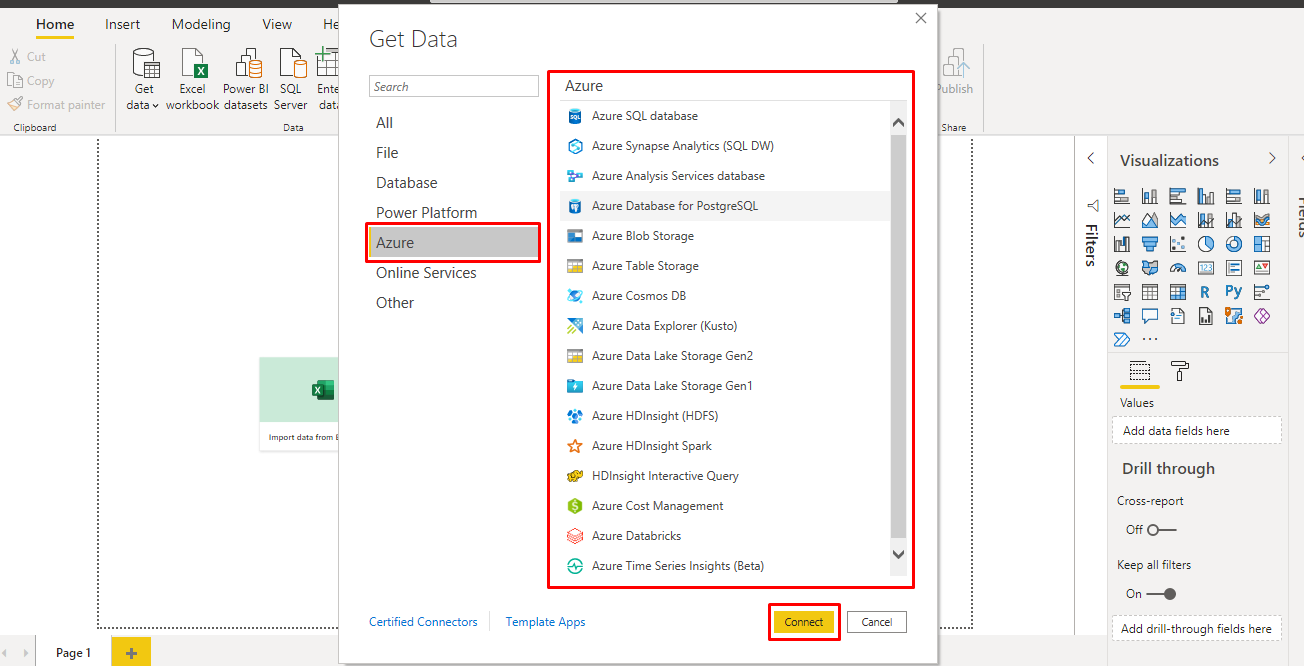
Azure – Dịch vụ lưu trữ đám mây Azure
Sử dụng dịch vụ lưu trữ đám mây Azure, bạn có thể kết nối với cơ sở dữ liệu trong đám mây Azure. Ảnh chụp màn hình sau đây cho thấy các tùy chọn khác nhau có sẵn trong danh mục Azure.
Dịch vụ máy chủ trực tuyến Online Services
Power BI cũng cho phép bạn kết nối với các dịch vụ trực tuyến khác nhau như Exchange, Salesforce, Google Analytics và Facebook. Ảnh chụp màn hình sau đây cho thấy các tùy chọn khác nhau có sẵn trong Dịch vụ Trực tuyến.
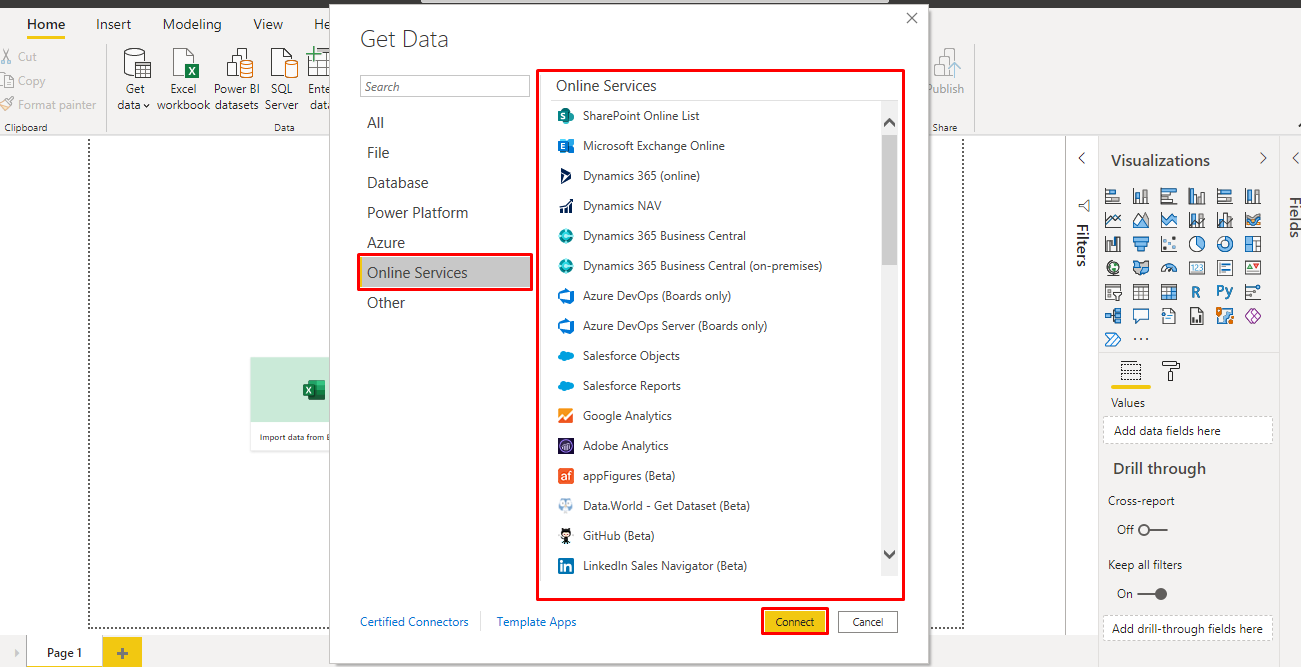
Các dịch vụ kết nối dữ liệu của Power BI hỗ trợ khác
Ảnh chụp màn hình sau cho thấy các tùy chọn khác nhau có sẵn trong danh mục khác.
Kết luận bài viết giới thiệu các kiểu kết nối dữ liệu mà Power BI hỗ trợ
Power BI hỗ trợ nhiều kiểu kết nối dữ liệu mà bạn có thể tự do lựa chọn cho phù hợp với nhu cầu công việc của mình. hy vọng sau bài viết này mình sẽ giúp bạn hiểu rõ hơn về Power BI.
Bài viết cùng chủ đề:
Power BI Là Gì? Tại Sao Cần Phải Học Power BI, Tải Power BI Về Máy Tính