

Trong Excel bạng có thể tạo ra nhiều bảng dữ liệu. Table được tạo trong Excel có thể theo chiều dọc hoặc chiều ngang. Nhưng vì một lý do nào đó mà mình muốn chuyển table từ dọc thành table nằm ngang thì sao? Giải pháp đặt ra là dùng hàm TRANSPOSE.
Giới thiệu hàm TRANSPOSE trong Excel
Hàm TRANSPOSE là hàm trong excel giúp chuyển đổi cột thành hàng, hay chuyển đổi hàng thành cột trong excel. Một số lợi ích khi bạn biết áp dụng hàm TRANSPOSE trong Excel.
- Tiết kiệm được nhiều thời gian khi bạn chuyển cột bằng tay, nhập liệu trên Excel.
- Sử dụng hàm TRANSPOSE giúp bạn chuyển đổi nhanh chóng mà không thay đổi bất kỳ dữ liệu nào.
- Sử dụng hàm TRANSPOSE giúp bạn thao tác chuyên nghiệp hơn khi sử dụng Excel.
Công thức và cú pháp sử dụng hàm TRANSPOSE trong Excel
Mục đích sử dụng hàm TRANSPOSE trong Excel
Mục đích sử dụng của hàm TRANSPOSE là chuyển đối một hàng ngang trong excel thành một hàng dọc, hoặc một hàng dọc sang một hàng ngang. Nói cách khác là hàm TRANSPOSE thay đổi hướng của một dãy ô, một mảng trong excel.
Khi được hoán đổi vị trí với hàng dọc thì, hàng đầu tiên sẽ trở thành cột đầu tiên của hàng ngang, hàng thứ 2 của hàng dọc sẽ trở thành cột thứ 2 của hàng ngang,… cứ như vậy có đến kết hàng.
Hàm TRANSPOSE được áp dụng cho cả phạm vi vùng dữ liệu và cả mảng trong Excel. Các phạm vi chuyển đổi là động. Nếu các dữ liệu ở nguồn bị thay đổi thì dữ liệu TRANSPOSE sẽ thay đổi theo.
Cú pháp và công thức sử dụng hàm TRANSPOSE trong Excel
Cú pháp sử dụng hàm TRANSPOSE trong excel:
=TRANSPOSE (array)
Trong đó:
- array: Là tham chiếu đến địa chỉ ô hoặc một vùng dữ liệu mà bạn muốn chuyển đổi.
Lưu ý: Hàm TRANSPOSE trong excel được xác nhận dưới dạng công thức mảng động nên khi sử dụng bạn nhấn tổ hợp phím Ctrl + Shift + Enter để xác nhận áp dụng hàm.
Cách dùng hàm TRANSPOSE và các ví dụ trong Excel
Cách dùng hàm TRANSPOSE trong Excel
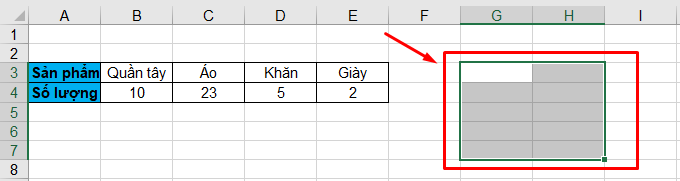
Bước 01: mình có một ví dụ chuyển đổi từ hàng sang cột. Đầu tiên bạn cần xác định đúng số hàng và số cột muốn chuyển đổi. Bằng cách bạn quét chọn vùng mà dữ liệu thành cột như ảnh bên dưới.
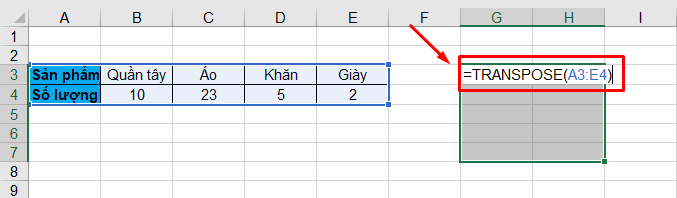
Bước 02: Sau đó bạn tiến hành gõ dấu “=” và điền công thức như thế này: =TRANSPOSE(A3:E4), xem ảnh minh hoạ như bên dưới.
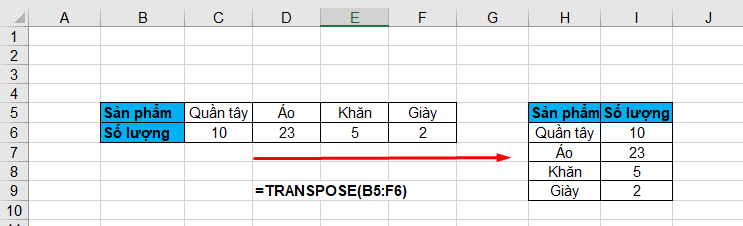
Bước 03: Tiếp theo, đừng vọi ấn enter. Đây là công thức mảng nếu bạn ấn Enter sẽ gây ra lỗi. Nêu bạn hãy nhấn tổ hợp phím Ctrl + Shift + Enter để xác nhận áp dụng hàm vào vùng dữ liệu được chọn.
Các ví dụ hàm TRANSPOSE trong Excel
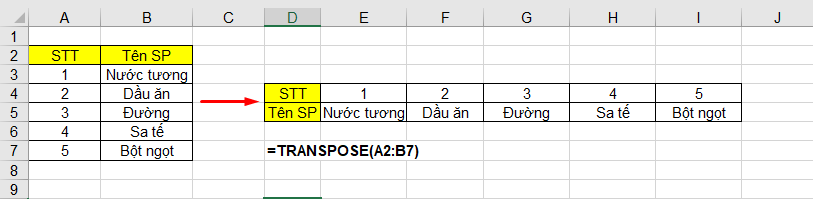
Ví dụ đầu tiên là chuyển đổi từ dữ liệu dạng cột sang dữ liệu dạng hàng ngang trong Excel, bằng cách sử dụng hàm TRANSPOSE. Cùng mình xem ảnh bên dưới để hiểu hơn.
Công thức như sau: =TRANSPOSE(A2:B7)
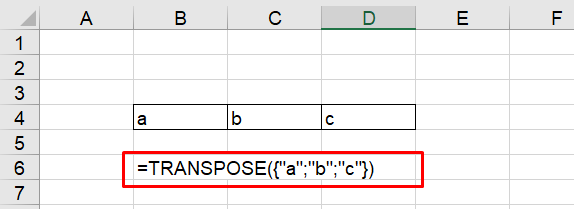
Ví dụ thứ 2 là, khi có một mảng dọc, thì hàm TRANSPOSE sẽ trả về:
Bước 01: Quét chọn vùng dữ liệu và điền công thức. Các bạn chú ý cập dấu “{}” là đang khai báo sử dụng mảng. Trong mảng có bao nhiêu phần tử thì quét chọn bấy nhiêu ô theo hàng ngang.
Công thứ như sau: TRANSPOSE({“a”;”b”;”c”})
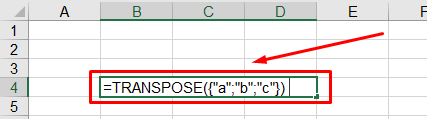
Bước 02: sử dụng tổ hợp phím Ctrl + Shift + Enter để áp dụng công thức. Kết quả sẽ như ảnh bên dưới.
Kết luận bài viết hướng dẫn hàm TRANSPOSE trong Excel
Như vậy mình đã hướng dẫn các bạn cách sử dụng hàm TRANSPOSE để chuyển từ hàng dọc sang hàng ngang. Kèm theo các hướng dẫn thực tế về hàm. Trong quá trình xem hướng dẫn ở bài viết này, nếu có thắc mắc vui lòng bạn để lại bình luận bên dưới để được giải đáp.
Bài hướng dẫn rất chi tiết, cảm ơn bạn
Rất hay