
Công dụng của việc ghi Marcro trong lập trình VBA Excel
Trong lập trình VBA Excel sử dụng chức nâng tự ghi Macro VBA(Recorder Macro) là một công cụ hay để chúng ta dần dần học và làm quen với ngôn ngữ VBA trong Excel. Với chức năng này, Excel sẽ ghi lại toàn bộ các công việc mà bạn đã thực hiện trên bảng tính (bằng các ký tự được gõ từ bàn phím) một cách tuần tự và khi đó bạn có thể nắm bắt được quá trình thực hiện công việc nhờ việc Run (thi hành) Macro bởi các câu lệnh trọng đó.
Trong suốt thời gian ghi Macro VBA, macro đã ghi lại với tên đã xác định trong module. module được tạo ra trong quá trình ghi và là một phần của workbook. Macro được ghi lại có thể được lưu trong This Workbook (Workbook hiện hành đang mở), New Workbook (Workbook mới) hoặc trong Personal Macro Workbook được sở hữu riêng. Những macro được lưu trong Personal.xls đều được sử dụng được khi mở Excel ra.
Các file ghi Macro VBA các workbook khác nhau có thể sử dụng bất cứ lúc nào khi các workbook đang mở (kể cả dùng chúng với các workbook khác).
Điều kiện để thực hiện ghi macro trong VBA:
- Trên workbook đang được kích hoạt
- Trên workbook mới
Chức năng này chỉ không thực hiện khi bạn dừng ghi. Chức năng tự ghi không có tác dụng đối với một số công việc. Ví dụ: khi chọn một ô trong excel thì việc đó sẽ không được ghi lại cho đến khi bạn điền giá trị vào ô đó, không ghi lại các công việc tùy chọn bảng điều khiển (dialog box) cho đến khi bạn nhấn ok trên bảng điều khiển đó. Để nắm rõ hơn thì chúng ta tiếp tục đọc các phần bên dưới.
Hướng dẫn tạo Macro VBA bằng chức năng Recorder Macro
Chúng ta sẽ tiến hành tạo Macro VBA đầu tiên bằng chức năng tự ghi macro, cách thực hiện như sau:
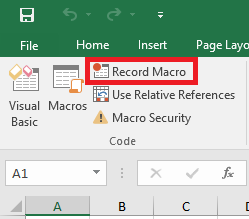
Trên Excel 2019, bạn chọn vào thẻ tab Developer ở nhóm công cụ code bạn chọn chức năng Record Macro.

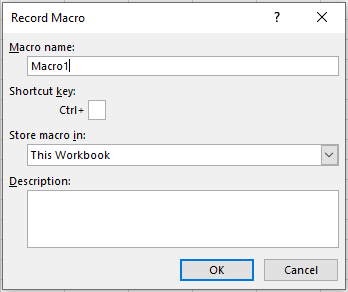
Tiếp theo, một hộp thoại xuất hiện. Bạn có thể thay đổi thông tin như tên Macro, chọn Workbook,..
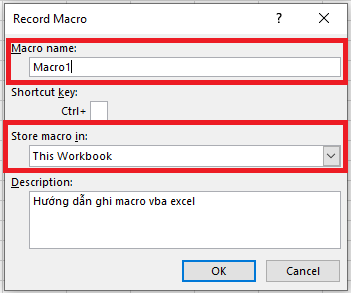
- Đặc điểm là ký tự đầu tiên của tên macro phải là chữ không có dấu (tức là không phải tiếng Việt). Còn các ký tự khác có thể là chữ, số, ký tự gạch dưới (_), Các ký tự đặt biệt như khoảng trống (Space), @, %, #, &,.. không được chấp nhận, bạn có thể dùng ký tự _ dể tách tên macro.
- Shortcut key: để trống (bạn sẽ học chức năng này sau)
- Trong Store macro in: bạn để mặc định là This Workbook
- Trong Description: bạn gõ nội dung mô tả mong muốn hoặc như hình trên.
- Cuối cùng ấn OK.
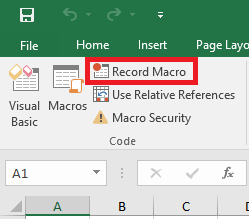
Sau khi thao tác xong bản tùy chọn và ấn OK để tiến hành ghi Record Macro. Biểu tượng Record Macro chuyển sang chế độ đang ghi.
Bây giờ bạn có thể thao tác việc bạn muốn ghi lại trên Excel, hoặc làm theo mình như sau:
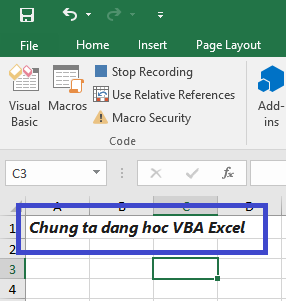
Tại ô A1 bạn điền nội dung: “Chung ta dang hoc VBA Excel”. Chuyển kiểu chữ thành in đâm và in nghiên.
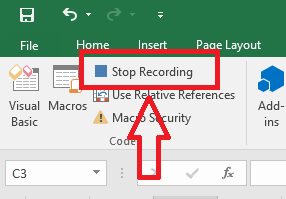
Sau đó ấn vào biểu tượng Stop Recording để tắt ghi macro vba excel.
Lưu ý: bạn có thể sử dụng kết hợp với phím tắt trong lúc tạo thông tin Record Macro. Nhưng chú ý cẩn thận, vì một số phím tắt sẽ trùng với phím tắt của máy tính và Excel.
Thực hiện Macro khi sử dụng bảng điều khiển Macro
Thực hiện một Macro là quá trình thi hành các lệnh chứa trong macro đó (còn gọi là thực thi hoặc chạy macro vba trong excel). Ở trên mình đã tạo một Macro, bây giờ mình sẽ thực thi macro đó.
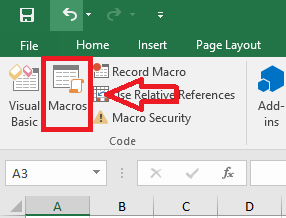
- Bước đầu bạn chọn vào biểu tượng Macros trong thẻ tab Developer.
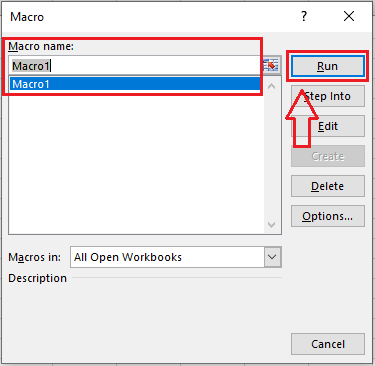
Tiếp theo, một hộp thoại xuất hiện với một danh sách Macro có sẵn, có chọn vào Macro mà mình đã tạo lúc nảy. Tiếp tục bạn có thể chọn Edit, Step into, Delete,… Bây giờ bạn nhấn Run để thực thi Macro. Kết quả sẽ được thực thi trên Sheet của excel hiện tại.
Thực hiện Macro khi sử dụng phím tắt (Shortcut key)
Bây giờ mình sẽ thực hiện tạo Macro VBA bằng phím tắt. Bây giờ bạn có thể tạo một Macro có gắn phím tắt.
Đầu tiên ở bước tạo tên Macro là Macro_phimTat và điền thông tin bạn thêm phím tắt bằng cách nhấn vào ô vuôn và nhấn giữ phím Shift + A để tạo phím tắt. Như vậy phím tắt của Macro vừa tạo là Ctrl + Shift + A
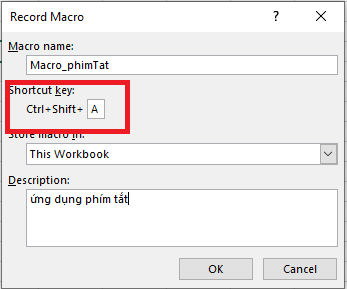
Tiếp theo, bạn chỉ cần ấn OK và làm theo các bước như trên để ghi macro.
Sau này khi muốn gọi macro có tên là Macro_phimTat thì bạn chỉ cần nhấn phím tắt Ctrl + Shift + A.